Vous souhaitez afficher des pages et non des smartlists dans votre header afin d'utiliser toutes les possibilités de mise en page des composants. En sommes, avoir d'autres pages que la page d'accueil pour mettre en avant certains contenus ou simplement réorganiser votre catalogue ? Dans ce cas, rendez-vous dans le menu Plateforme > Disposition > Pages.
Ces Pages sont accessibles par vos utilisateurs dans le header de la page d'accueil de votre site ou directement via URL.
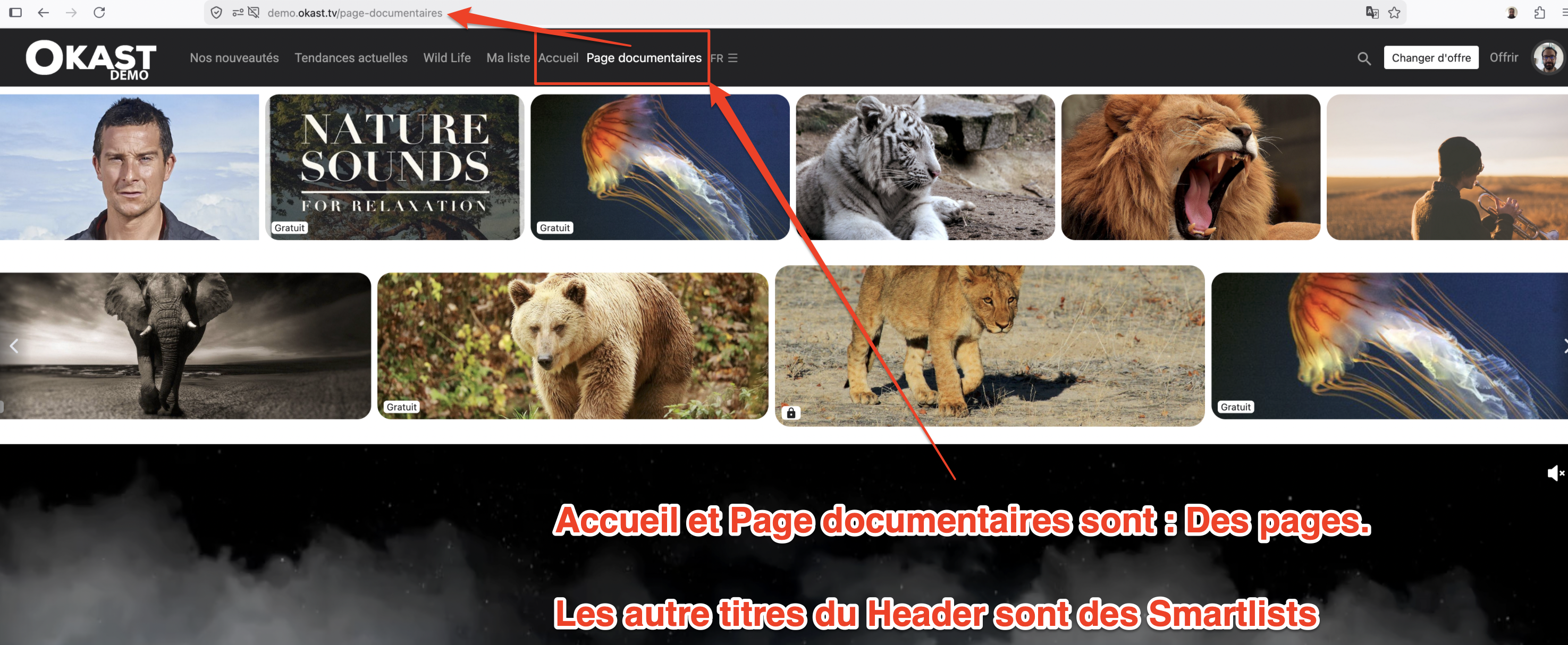
Proposer plusieurs navigations à vos utilisateurs
La mise en place de ces Pages thématique permet de fluidifier la circulation des utilisateurs dans votre catalogue.
Par exemple :
- Vous pouvez reproduire la disposition des composants de votre page d'accueil (Mise en avant, Mosaïque, Carousel, etc.) pour une de vos Smartlist.
- Ou au contraire, définir un modèle graphique avec vos composants qui sera spécifique à une typologie de Smartlist.
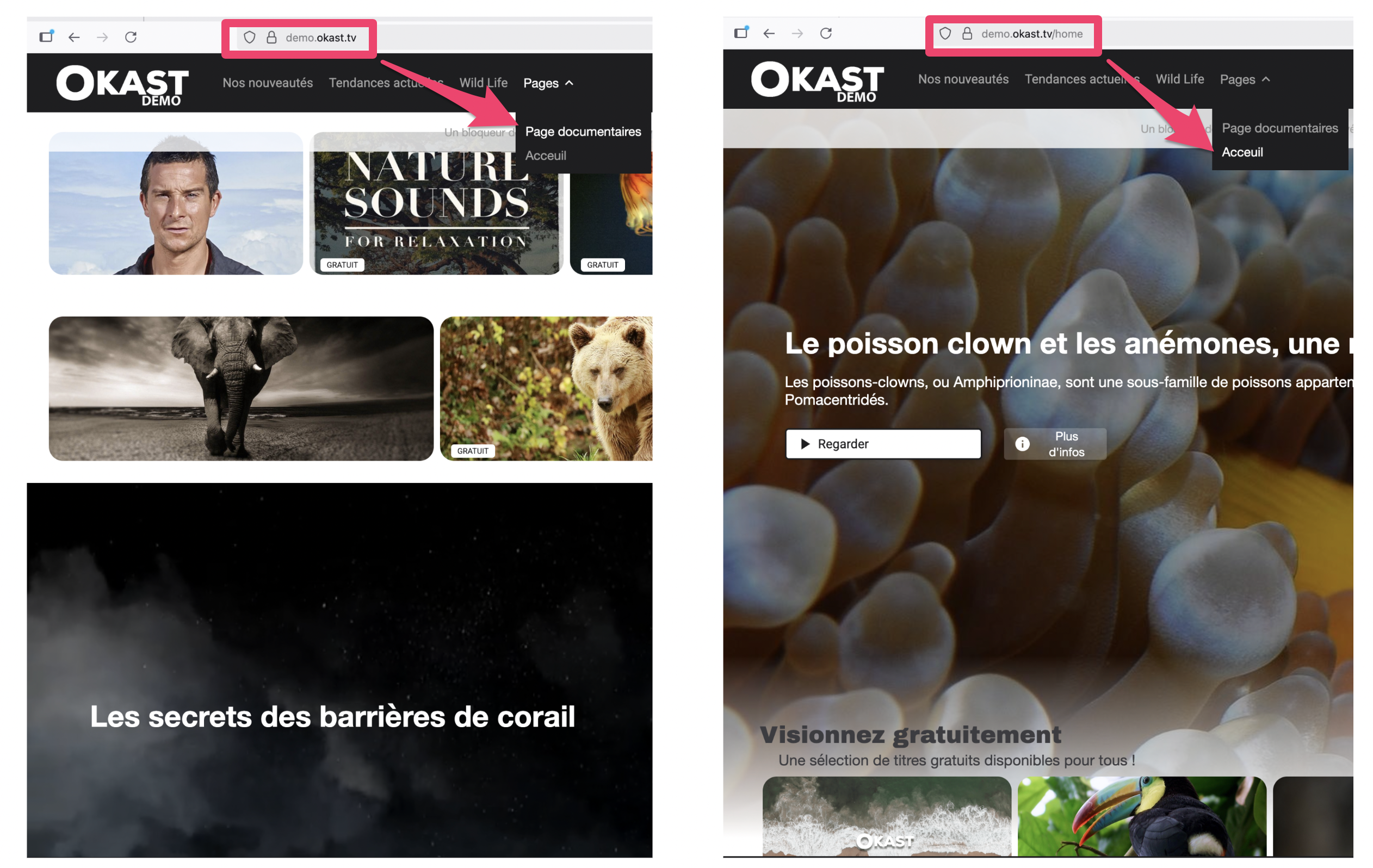
Dans cette capture d'écran, les deux URL de Page n'affichent pas le même comportement de composant.
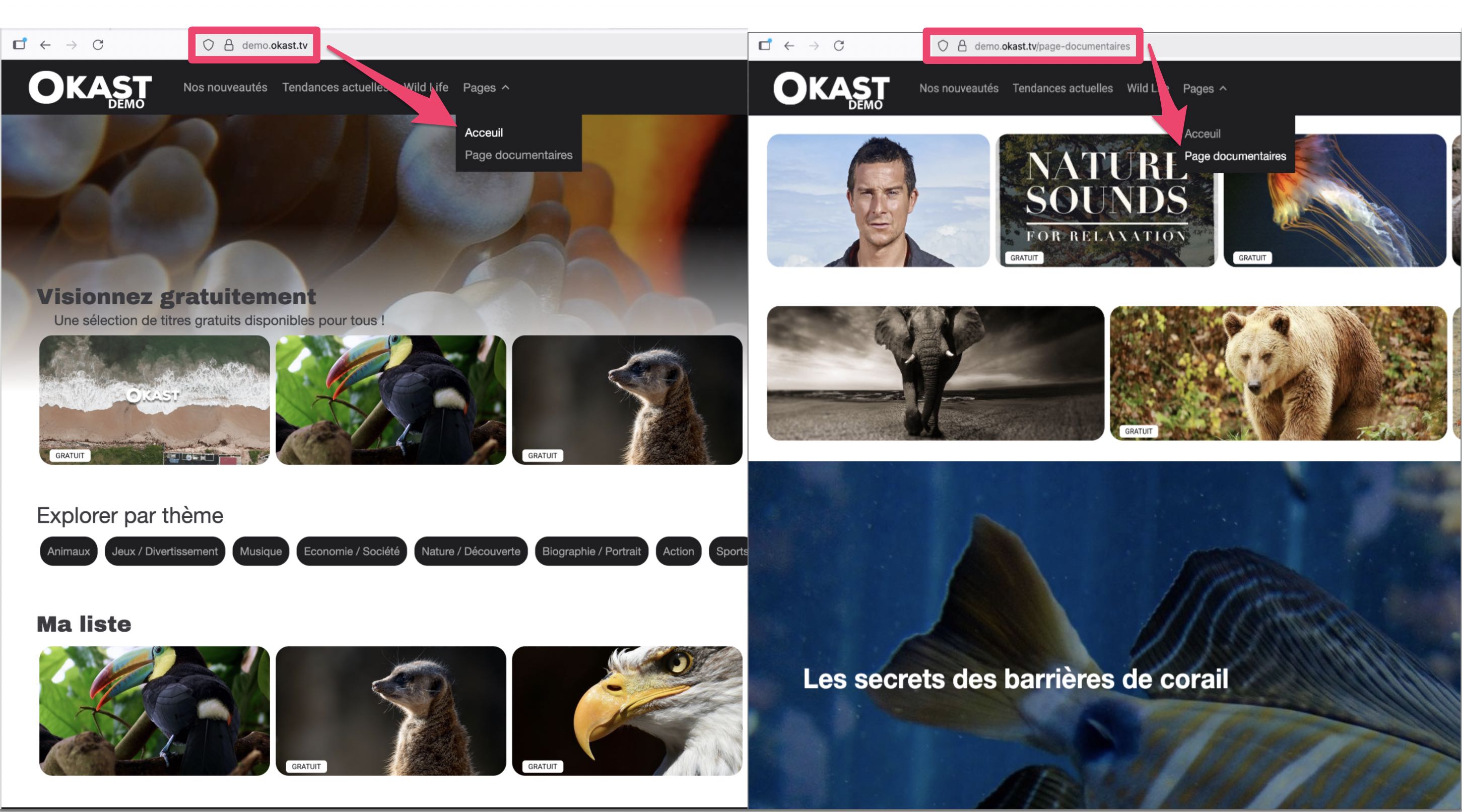
Vous pourrez donc créer des Pages thématiques pour chacune de vos Smartlist ou thèmes (documentaire, lives, cinéma, etc.) avec des chartes graphiques propres. Le tout accessible depuis le menu de la page d'accueil.
Nous vous recommandons de définir en amont le parcours de vos utilisateurs, comme leurs souhaitépoints d'entrée.
Par exemple : Souhaitez-vous afficher les mêmes thèmes dans le header avec vos pages et dans votre homepage avec les Smartlists ?
Comment créer une Page thématique
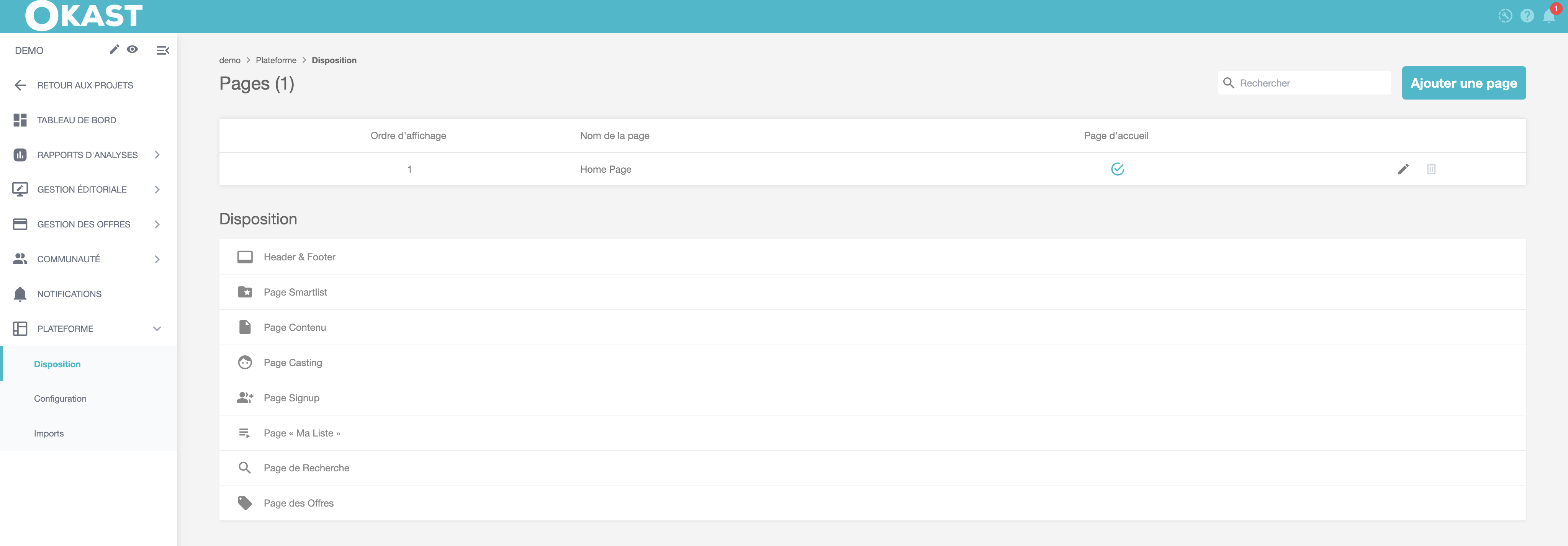
Pour créer un page thématique, rendez-vous dans le menu Plateforme > Disposition > Ajouter une page (bouton en haut à droite).
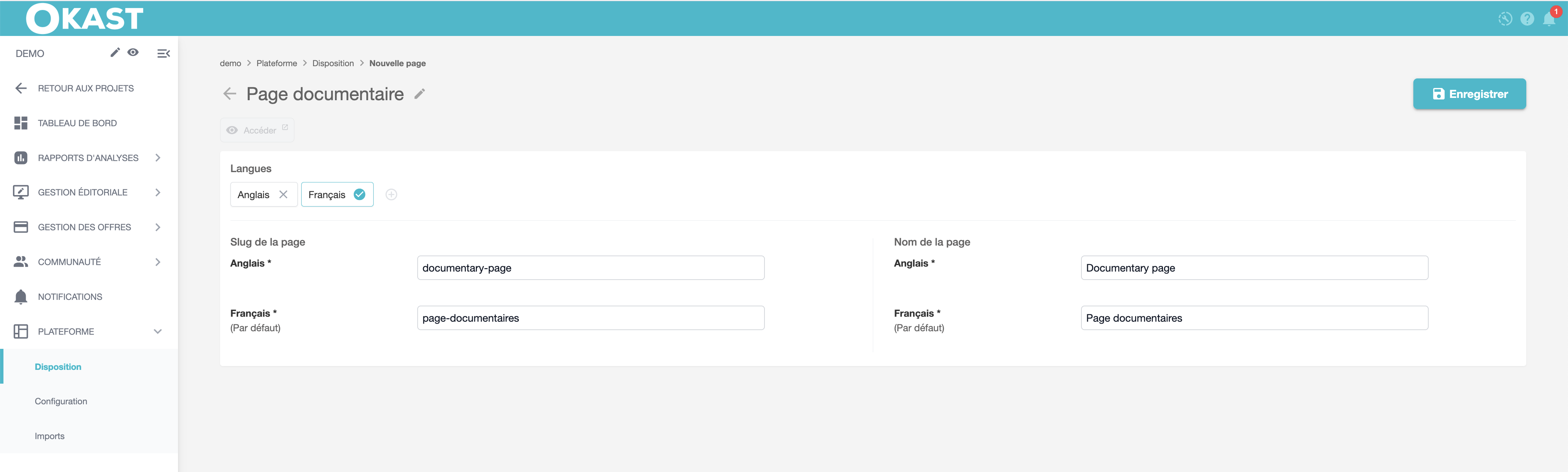
Votre nouvelle page peut se décliner en Français ou en Anglais, mais vous devez renseigner impérativement le Nom de la page qui définira son URL. Attention, comme toujours sur OKAST il ne peut pas y avoir deux pages avec la même URL.
Une fois enregistré, vous pouvez rajouter des composants avec le bouton Créer un composant et rajouter des interfaces mobiles, comme pour votre page d’accueil.
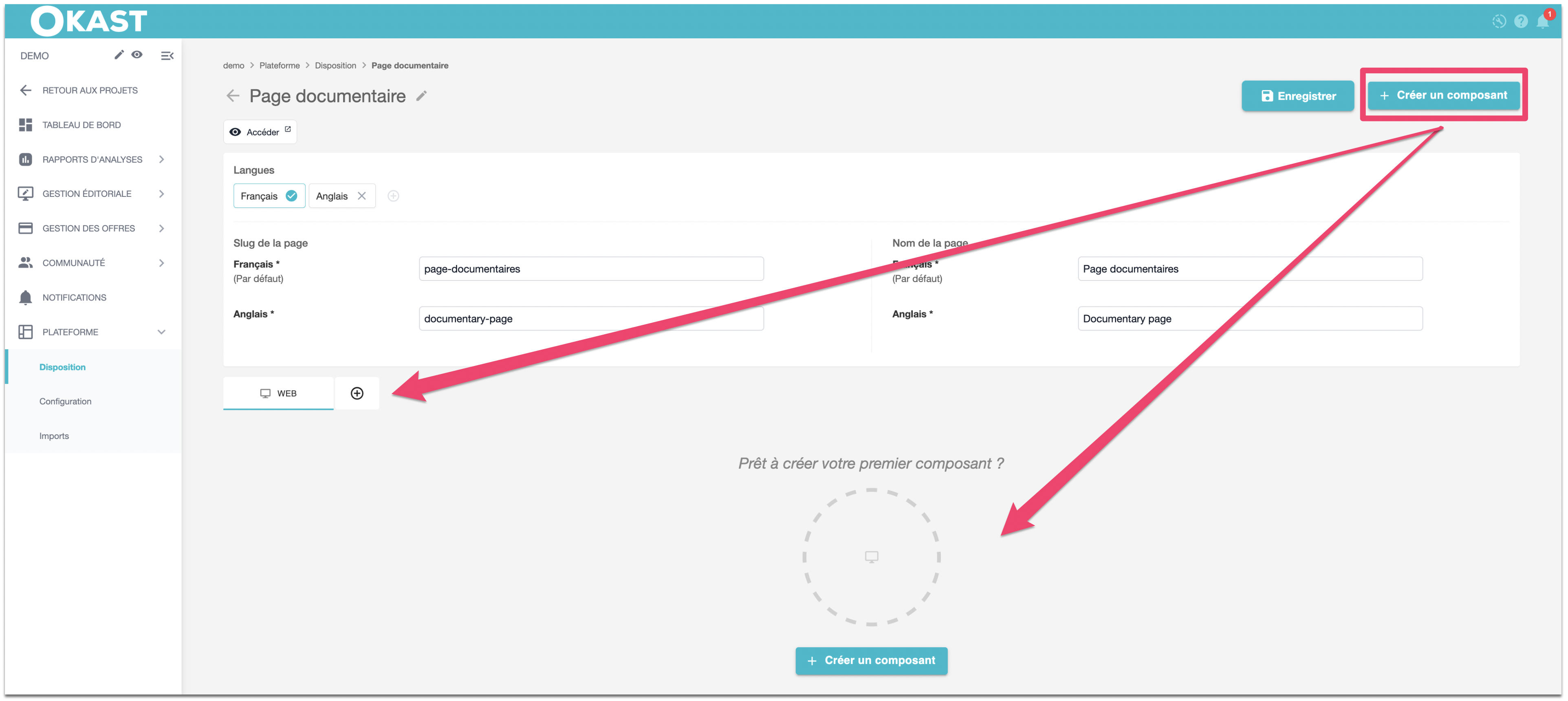
Votre page thématique reprend donc le même schéma que la page d’accueil
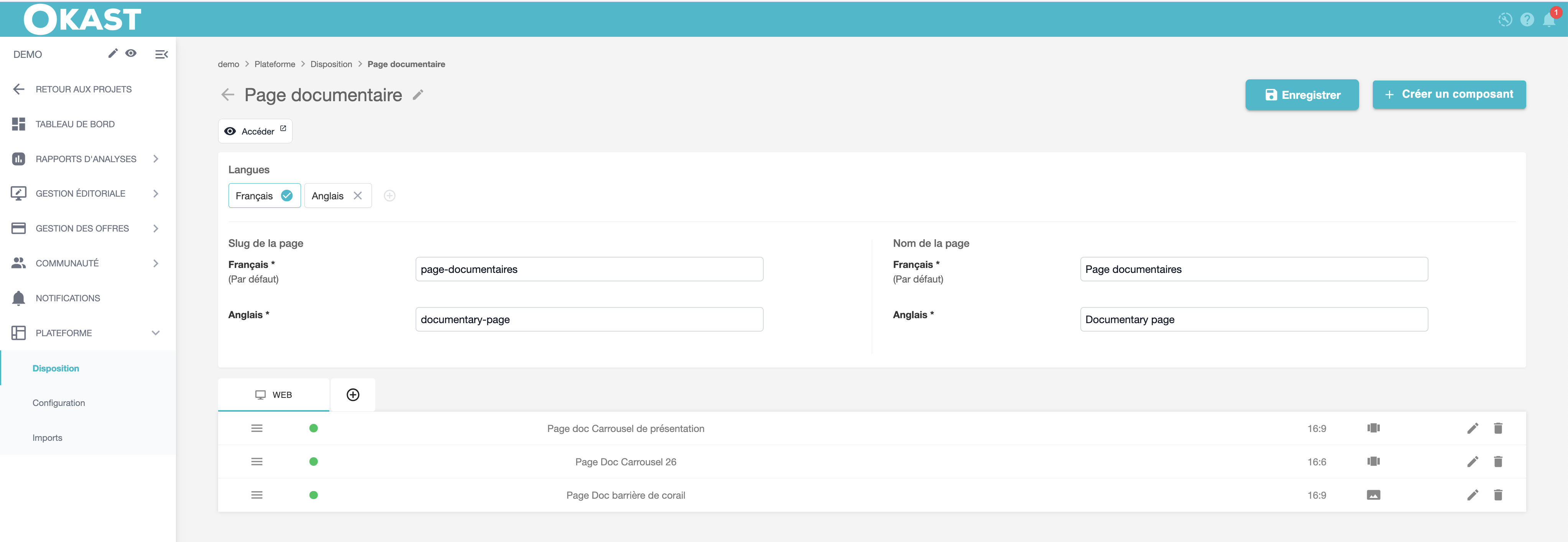
Après la mise en ligne, vous pourrez lui attribuer le rôle de page d’accueil avec l'icône ou modifier son Ordre d’affichage dans le header avec le menu
  , comme dans cet exemple.

Une page thématique permet donc de créer de nouvelles pages personnalisées pour une meilleure navigation dans votre catalogue.