Créer votre plateforme vidéo avec OKAST offre de nombreux avantages et fonctionnalités à valeur ajoutée à vos utilisateurs. Parmi celles-ci, Une barre de recherche est disponible dans votre plateforme OKAST, si anodine, et pourtant. Correctement paramétré, cette fonctionnalité permettez à vos utilisateurs de trouver plus facilement leurs contenus et donc d'améliorer leur rétention.
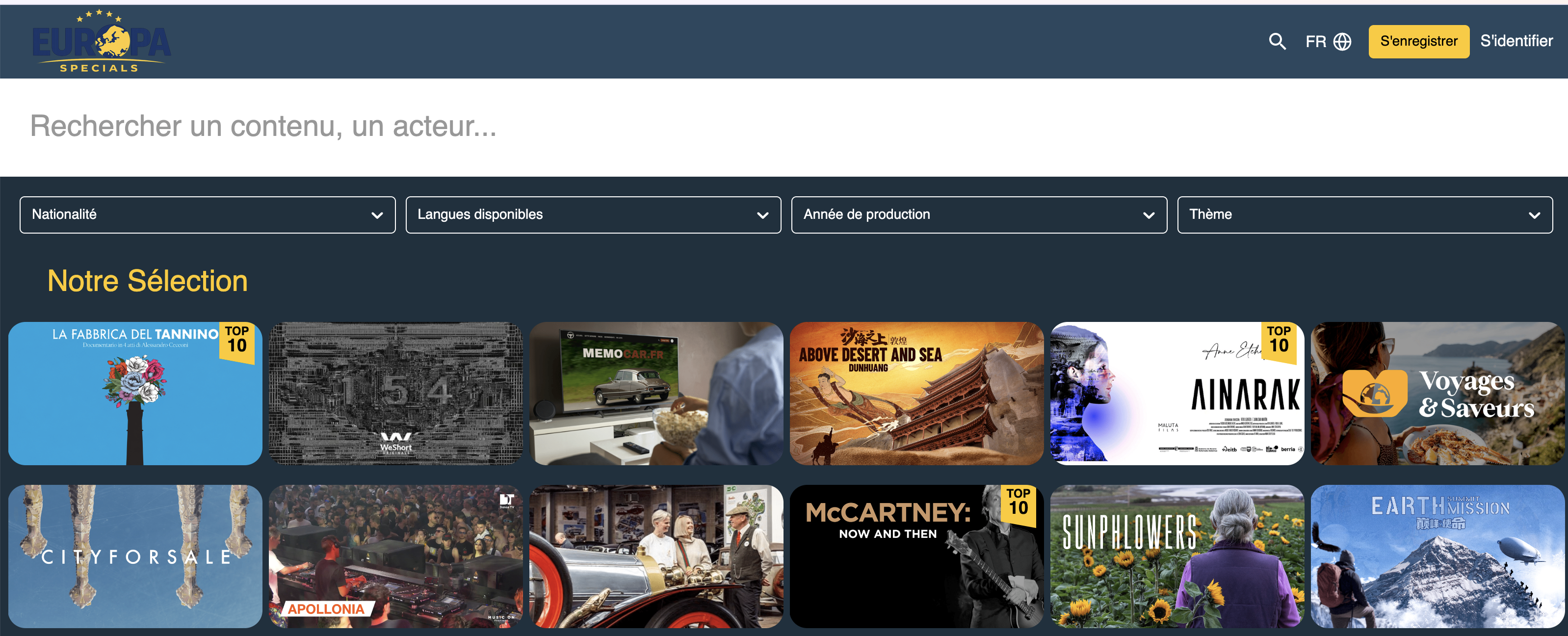
TABLE DES MATIÈRES
- 1. Fonctionnement de la barre de recherche
- 2. Configuration de la page de recherche
- 3. Utilisation de la barre de recherche
1. Fonctionnement de la barre de recherche
Nous avons développé un algorithme de recherche qui permet d’indexer un certain nombre de paramètres dans la recherche d’un contenu, comme les :
- mots-clés
- titres
- descriptions
- casting
- catégorie
- classification
Cet algorithme prend en compte tous ces paramètres afin d’afficher les résultats les plus pertinents. Il est donc très important que ces différents champs et métadonnées soient bien renseignés dans OKAST. Par exemple, les métadonnées de vos contenus.
Parmi les différents résultats que nous affichons suite à une requête, il y a :
- Les contenus
- Le casting
- Les smartlists/playlists
- Les chaînes en direct
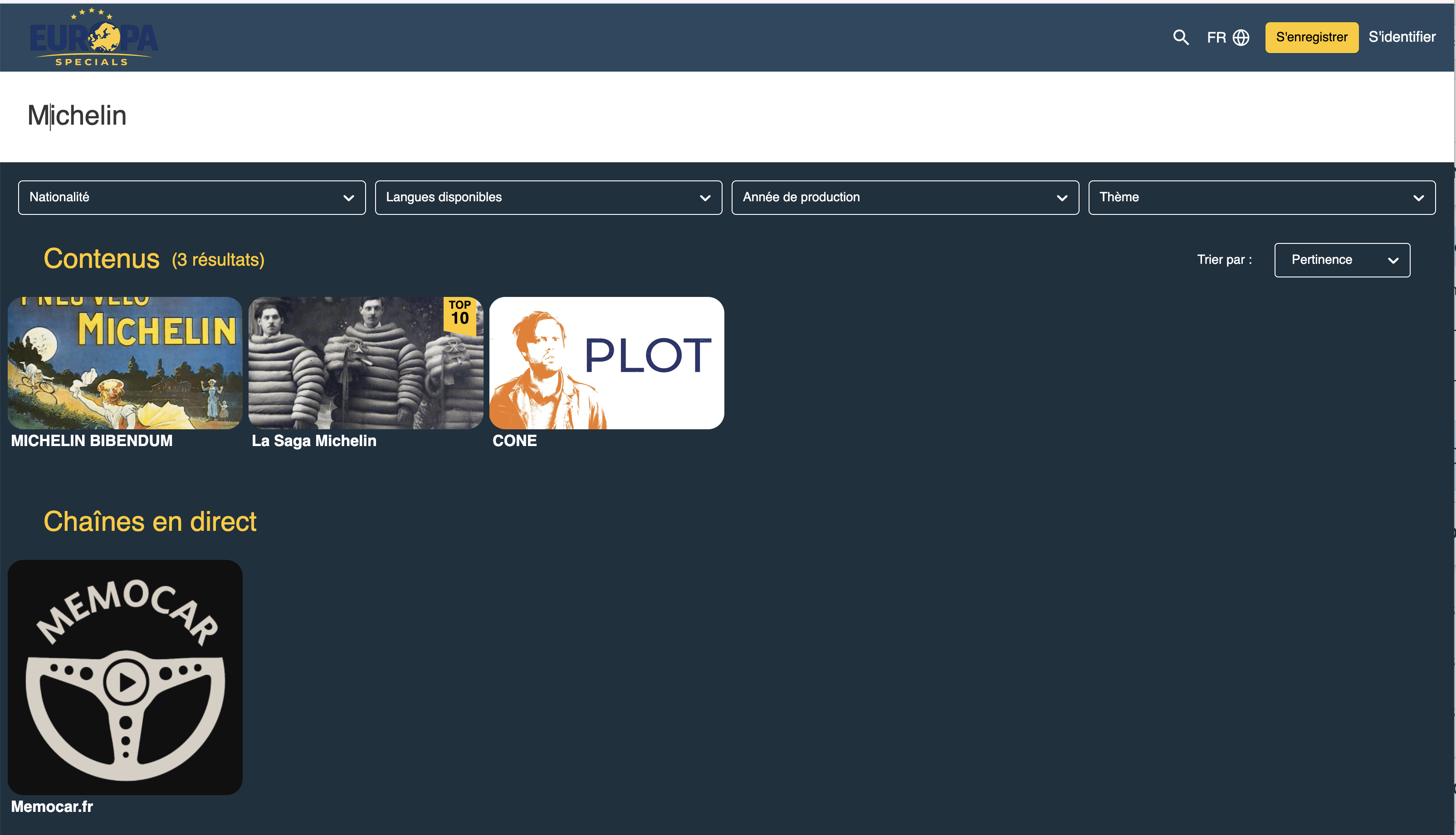
Cette variété de recherche offre un plus grand choix à vos utilisateurs et leur permet de découvrir aussi des contenus proches de leurs centres d’intérêt.
Bien évidemment, nous indexons l’ensemble des langues que vous pouvez proposer sur votre plateforme et offrons un résultat dans la langue de celle de vos utilisateurs.
A noter: les nouvelles informations liées à chaque contenu sont indexées quotidiennement, cela peut donc mettre jusqu’à 24 heures avant que cela ne se répercute dans les résultats de la recherche.
2. Configuration de la page de recherche
Configurez l’affichage de la page de recherche depuis le menu : PLATEFORME > Disposition > Page de Recherche. C'est ici que vous choisissez quels blocs sont visibles pour vos utilisateurs lors d'une recherche, mais également leurs ordres d'affichages.
a. Le Texte dynamique par défaut, qui affichera dans la barre de recherche un ou plusieurs textes personnalisés.
b. La Recherche avancée vous permet de rajouter des filtres fixes, comme l'année de production, par exemple.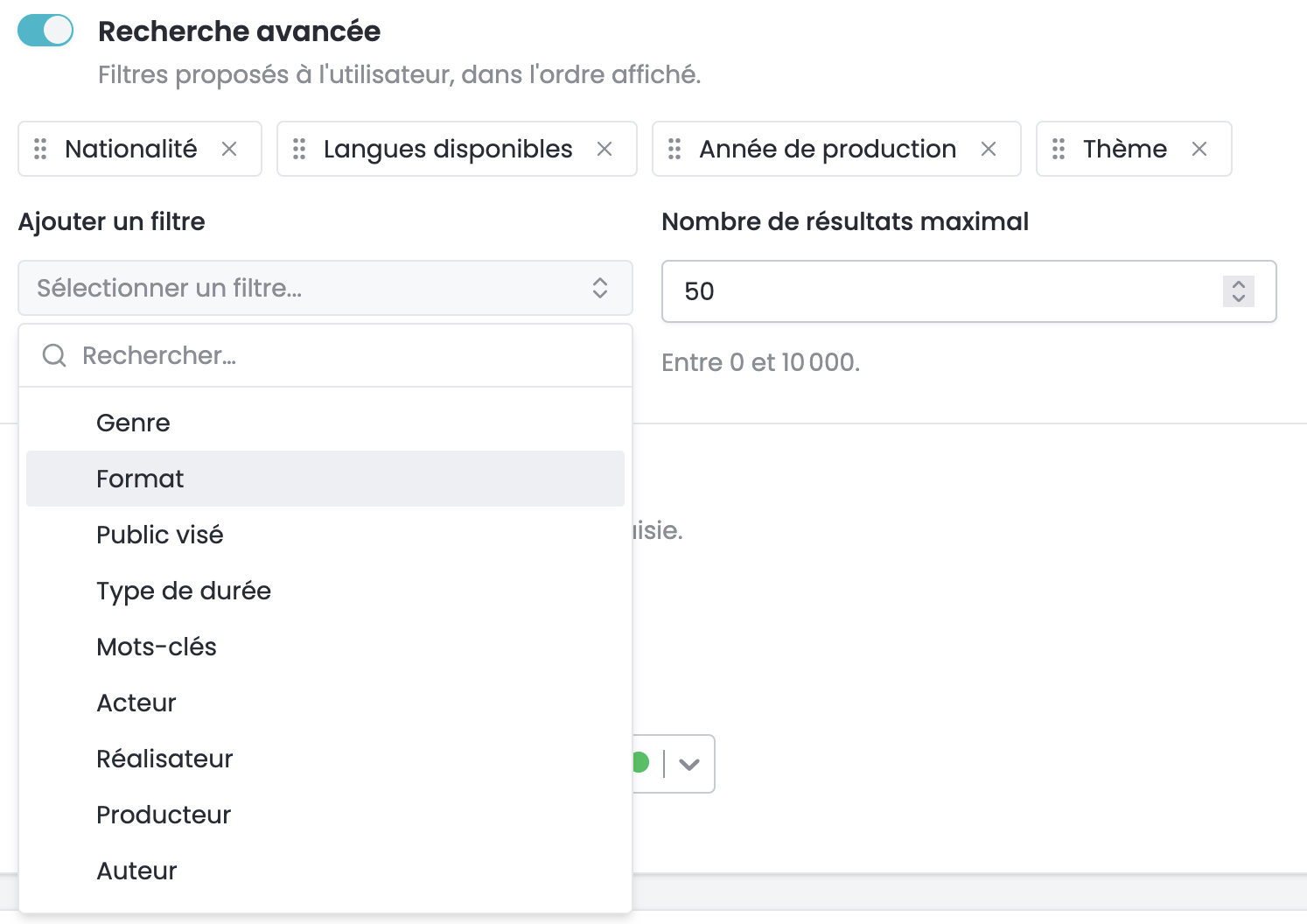
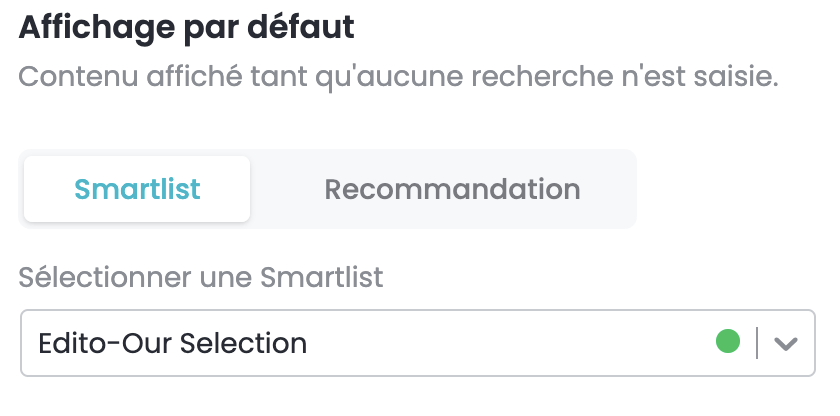
C. Un affichage par défaut est possible afin d'orienter l'utilisateur lors de son arrivé sur la page recherche, avant même qu'il ne fasse ça première recherche.
Cela pourra être une Smartlist ou la Recommandation qui met en avant des contenus liés à un contenu déjà visualisé par l’utilisateur.
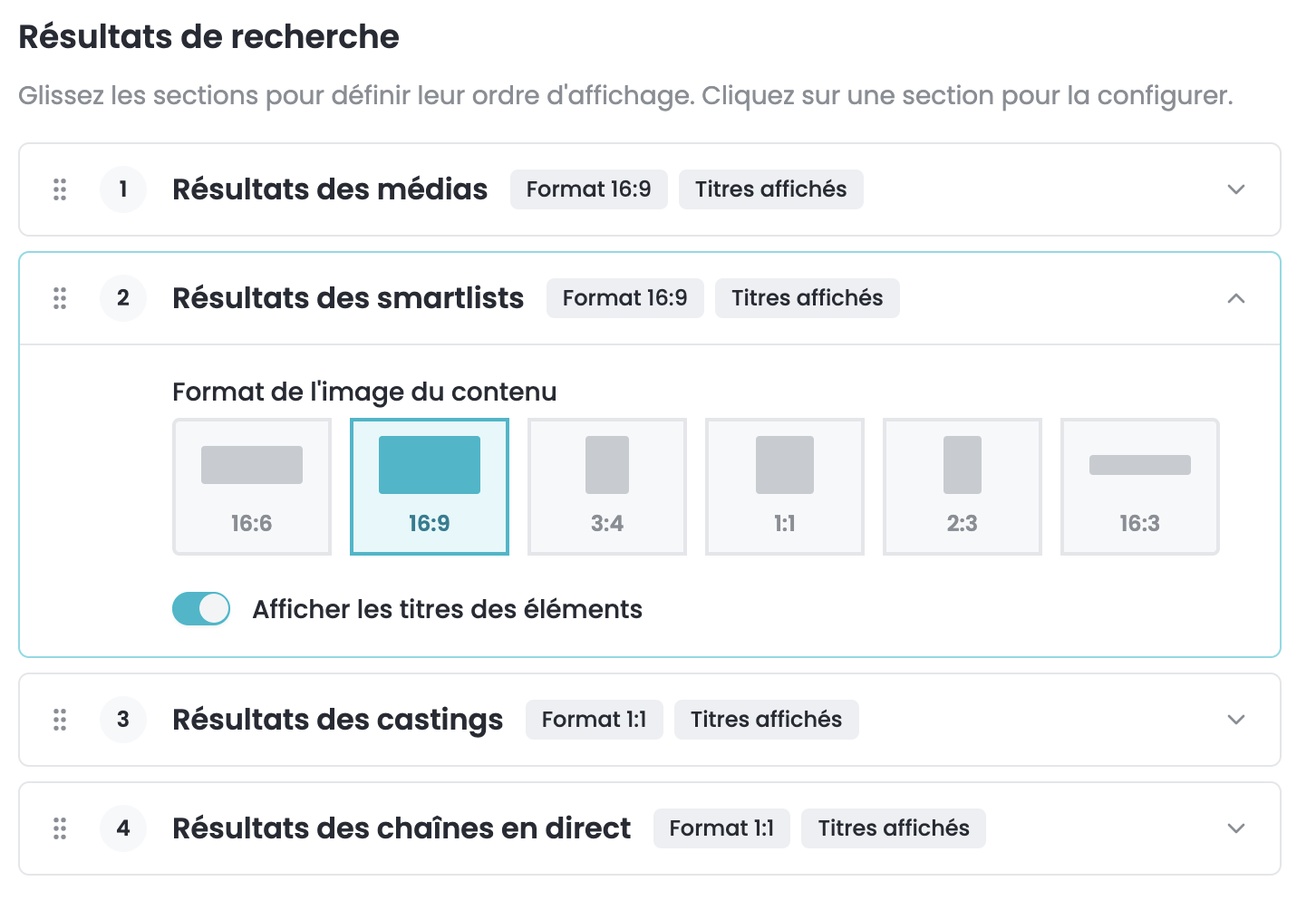
d. Le résultat de la recherche peut être paramétré pour chacune des quatre catégories affichées : Média, Smartlist, Casting et Chaîne.
Vous pouvez choisir l'ordre d'affichage des catégories, mais également, pour chacune d'entre elles, définir le format de l'image affichée pour vos utilisateurs.
3. Utilisation de la barre de recherche
Pour utiliser la barre de recherche, il vous suffit de cliquer sur l’icône de la loupe et vous atterrissez sur la page de recherche.

Si un affichage par défaut a été choisi, voici le rendu quand on arrive sur la page de recherche :
Smartlist : mettez en avant la smartlist de votre choix

Recommandation : des contenus liés à un contenu déjà visionné par l’utilisateur sont mis en avant
