Si vous souhaitez proposer des illustrations différentes selon les langues, vous pouvez le faire. Sinon, seules celles de la langue par défaut sont obligatoires.


Lorsque vous cliquez sur une des vidéos de votre collection, toutes les autres vidéos de votre collection s'affichent en dessous > Collection Matrix.
Attention : A la différence des contenus liés, les collections affichent des contenus de même niveau, c'est-à-dire, tous sur la même ligne sans distinction. Vous ne pouvez pas avoir un contenu principal ou un regroupement en sous-menus thématique, comme les bonus, etc.
TABLE DES MATIÈRES
Ajouter vos contenus dans une collection.
Cas particulier, collection et contenu lié dans la même page.
Pour ajouter et gérer des collections sur votre plateforme, rendez-vous dans le menu > GESTION EDITORIALE > Collections > Créer une collection. 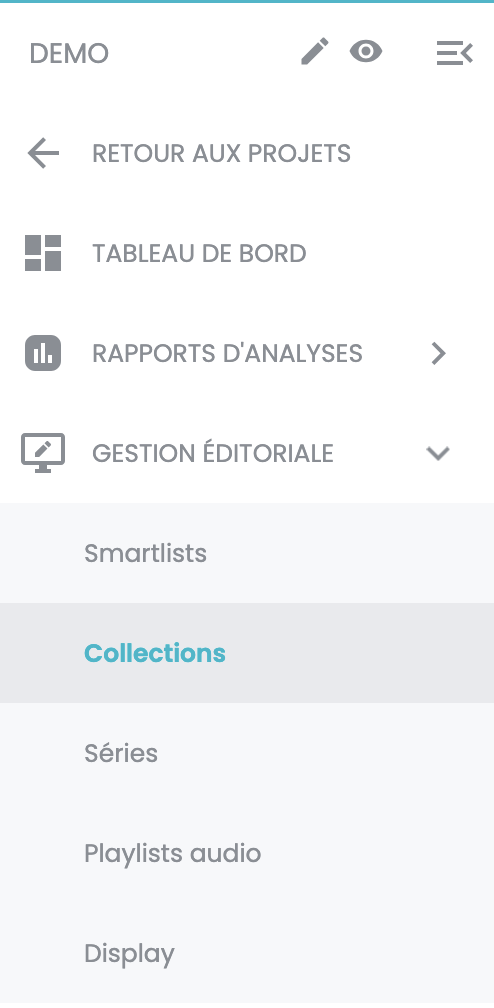

Ensuite, c'est comme un Smartlist, renseignez vos paramètres et ajoutez vos contenus audios et/ou vidéos depuis votre bibliothèque d'éléments vers votre bibliothèque de collection : Ma Collection.


 vous, accédez au sélecteur de langues, puis en cliquant sur l’une d’entre elles, vous l’ajoutez à votre Collection.
Ajouter un titre 'externe' à votre Collection, pour chacune des langues que vous aurez sélectionnées précédemment.
Le titre s’affichera à trois endroits :
1. Au-dessus de la Collection sur la page d’accueil de votre site.
2. A l’intérieur de votre page Collection.
3. A l’intérieur de vos pages de contenus faisant partie de la Collection.
Le Slug, appelé aussi friendly URL se génère automatiquement depuis le titre donné au contenu avec des tirets entre chaque mois. Cette URL sera donc celle du contenu sur la plateforme.
Vous avez la possibilité de laisser ce champ vide et une URL sera générée.
Pour plus d’informations sur les Slug ou friendly URLs, consultez notre article dédié.
Vous pouvez ajouter ou non une description, à votre Collection, pour chacune des langues que vous aurez sélectionnées précédemment.
Un module de texte enrichi vous permet d'éditer ces blocs. Pour en savoir plus, rendez-vous sur la page d'éditeur de texte enrichi.
Si vous souhaitez proposer des illustrations différentes selon les langues, vous pouvez le faire. Sinon, seules celles de la langue par défaut sont obligatoires.
Pour contrôler au mieux ce qui est affiché à vos utilisateurs, il est idéal d’uploader 4 formats minimum : bannière, 16/9, poster et carré.
Attention : La taille de chaque image ne doit pas dépasser 15Mo.
Si vous ne disposez pas d’illustrations appropriées, vous pouvez uploader une image qui sera automatiquement redimensionnée. Pour garantir la meilleure expérience à vos utilisateurs, quels que soient leur connexion et leur support, nous encodons 3 formats de chacune de vos illustrations (basse, moyenne, et qualité HD).
Avec l'IA, nous générons des tags décrivant l'image. Ils ne sont visibles que dans le back-office et permettent d'optimiser l'accessibilité des images à vos utilisateurs et le SEO. Vous pouvez en rajouter en cliquant sur le symbole .
.
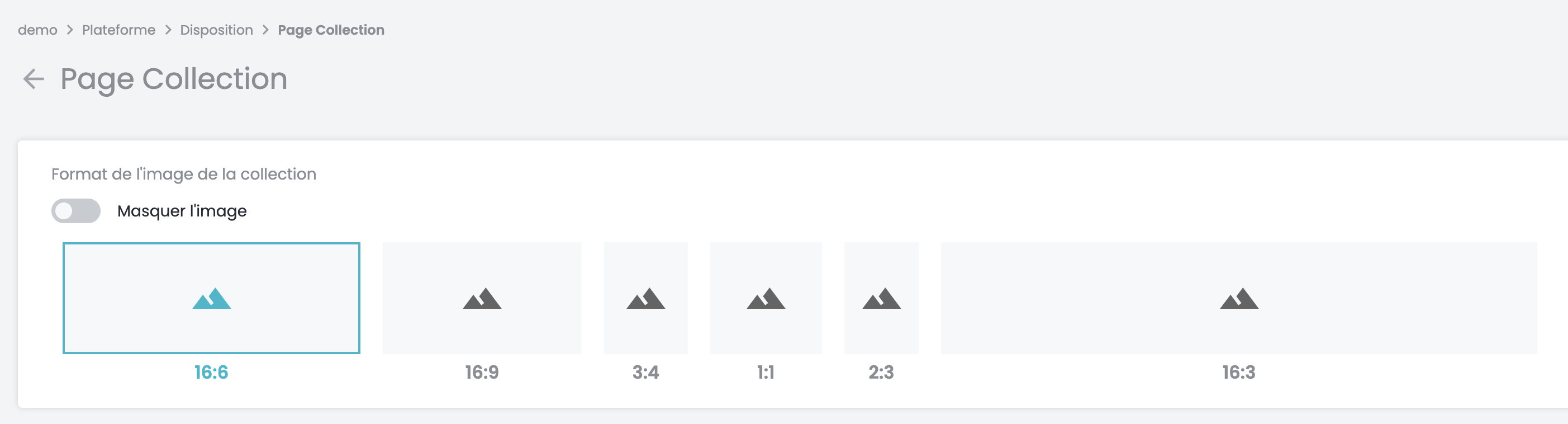
Enfin, selon les choix de design des éléments de votre plateforme > PLATEFORME > Disposition > Page Collection, différents formats de vignettes pourront être affichés.
Dans cette section, vous pouvez ajouter autant d’éléments à votre Collection, que vous en avez d’existants.

Vous pouvez lier des Castings à votre Collection au même titre qu'un contenu ou une Smartlist, cliquez ici pour en savoir plus.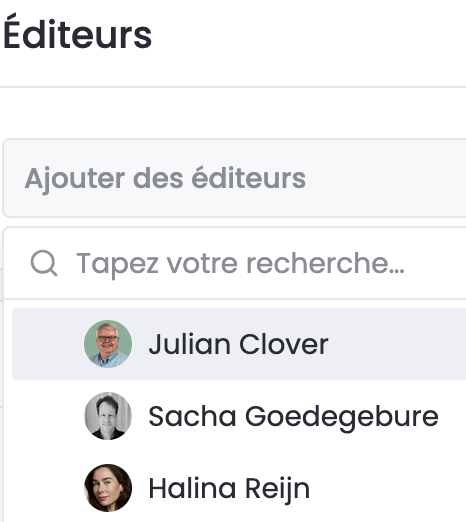
Vous pouvez restreindre l’accès de votre Collection pour :
1. Certains territoires (pays ou groupe de pays).
ET/OU
2. Une période
Sélectionnez avec le calendrier, la date de début (et/ou de fin) de diffusion de votre Collection.
Pour modifier l'apparence de toutes les pages collection, rendez-vous dans le menu > PLATEFORME > Disposition > Page Collections.
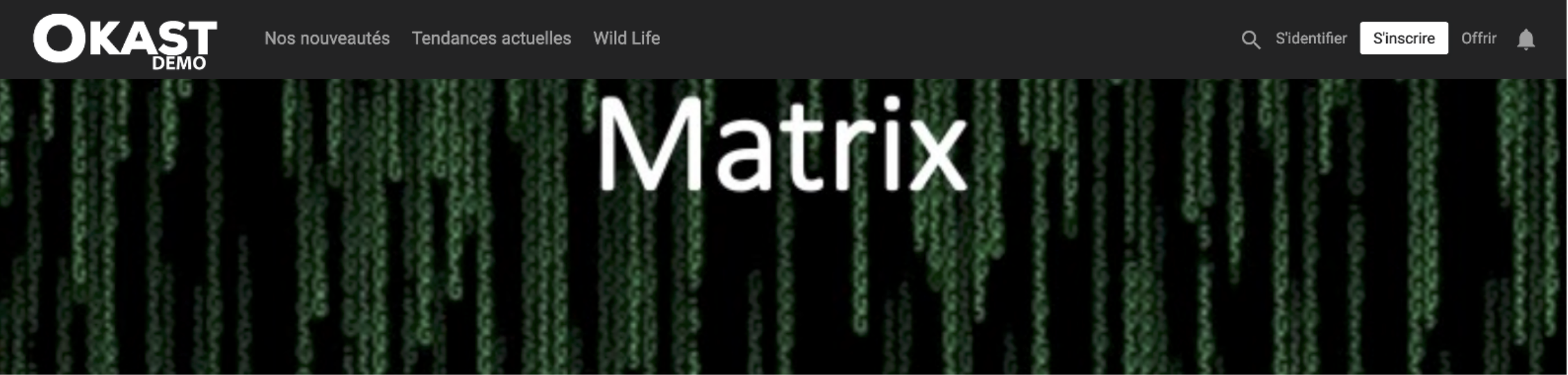
1. Le 'Format de l'image de la collection' correspond à l'image en haut de votre page Collection.

2. 'L'affichage d'information additionnelle' correspond aux boutons de partages comme Facebook, X, etc.

3. Le 'type de composant' et le 'format des images' associées s'appliquent au bandeau en dessous du titre de la Collection.
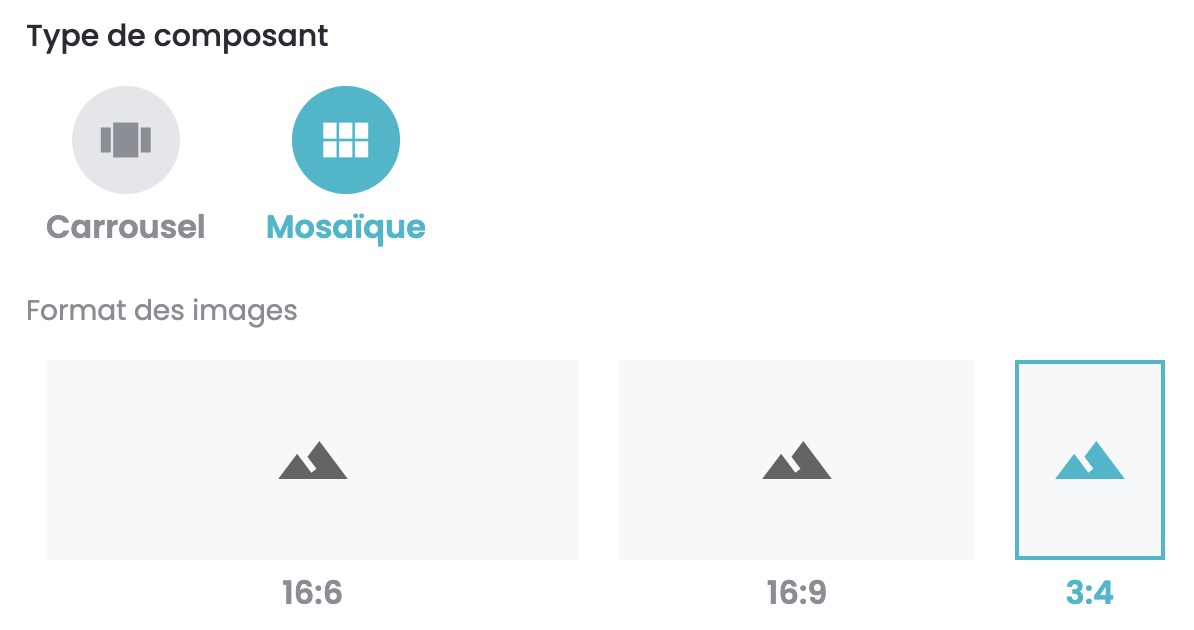
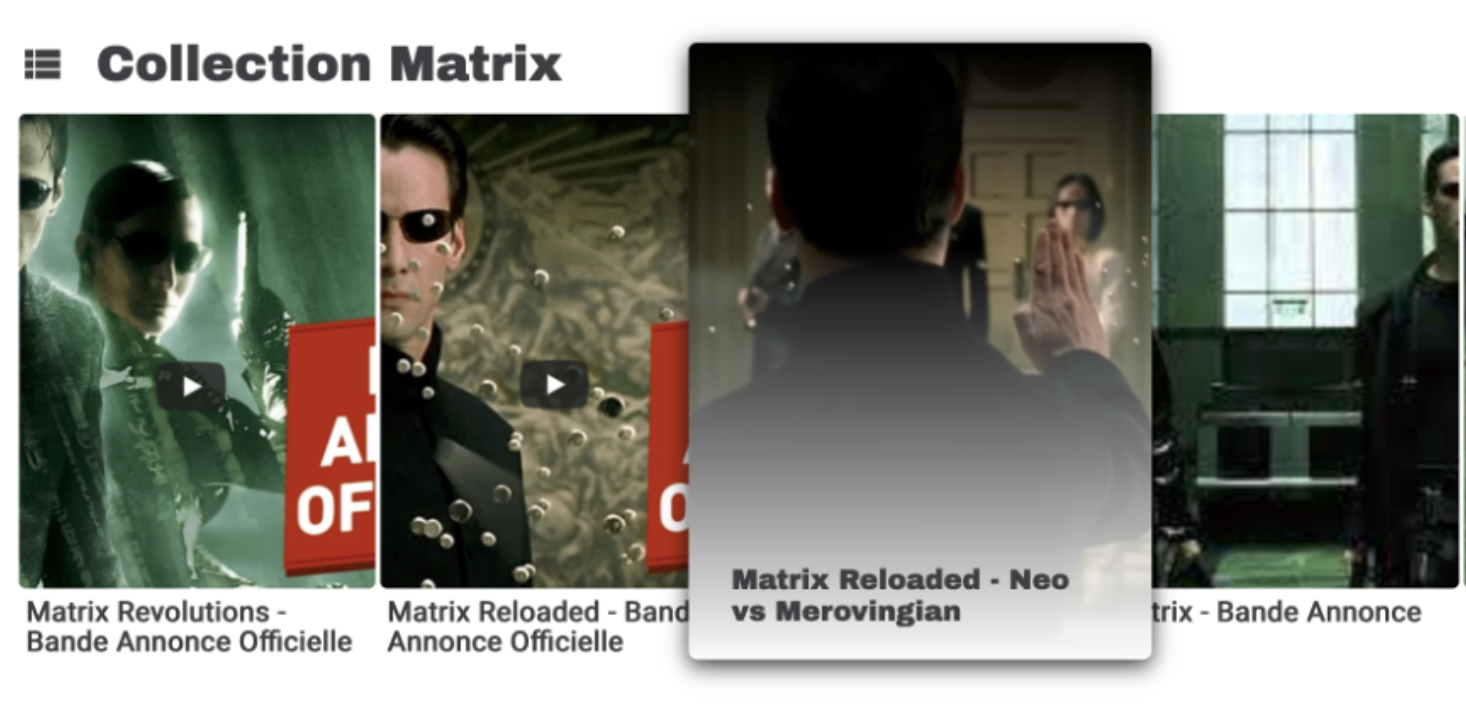
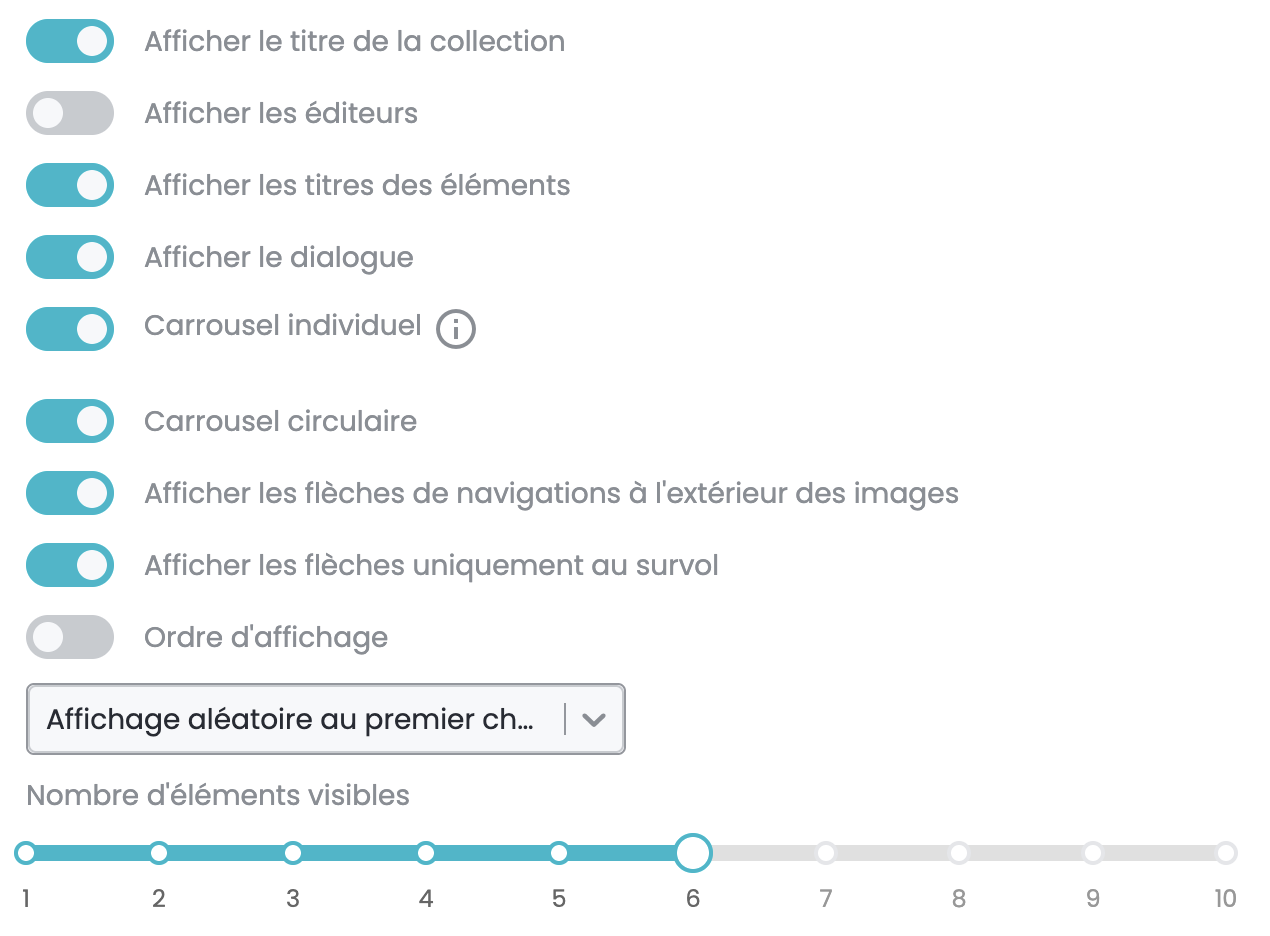
4. Les paramètres de la page Collection vous permettent d'afficher différentes options de la même manière qu'une page Smartlist ou Page d'accueil.
5. Pour mettre en place un Widget, consultez notre article dédié sur la mise en place des widgets. 
Pour visualiser le comportement et les relations de vos collections, cliquez régulièrement sur l'icône de ‘L’œil’ en haut de vos pages.


Vous souhaitez regrouper le média principal de votre contenu lié dans une ou plusieurs collections ? Pas de panique, voici les comportements possibles sur votre plateforme :
Si une collection et un contenu lié partagent des contenus, alors, la collection s'affiche dans un onglet du contenu lié.

Si plusieurs collections partagent des onglets du même contenu lié, alors, les collections renvoient vers leurs pages respectives.